很多投資人一聽到 Python,就會想到程式碼,擔心自己沒有工程背景、根本不可能做程式交易。其實入門第一關不是寫出多厲害的策略,而是先把電腦環境裝好。這就像第一次用智慧型手機,不用先懂作業系統,只要照著畫面完成設定,就能開始使用。 本篇會帶你安裝 Anaconda、確認安裝畫面,再把環境更新到最新版本。每個步驟都搭配操作畫面,照順序做即可。
Python 環境安裝教學:3 分鐘建好券商 API 交易環境【EP01】
凱基投顧
2026.11.17 382 次瀏覽


【開始前請準備】 ① 已完成凱基 API 開通 ② 準備一台可安裝軟體的 Windows 電腦 ③ 保持網路連線穩定 ④ 若為公司電腦,先確認安裝權限。
本文適合放在旁邊當作操作清單,實際操作時,可搭配YouTube 影片讓你看清楚每一次點擊、輸入與執行結果。建議播放一小段就暫停,完成自己的畫面後再繼續,讓你不需要先把 Python 學完,只要照著本文的順序操作,完成第一個里程碑。
Anaconda 是什麼?先從 Python IDE 說起
如果把 Python 想成一種「跟電腦溝通的語言」,那我們還需要一個地方來寫程式、執行程式,再查看執行結果,這類工具通常就是大家常聽到的 IDE(整合開發環境)。你可以把 IDE 想成寫 Python 時的「工作桌面」。就像處理文件會使用 Word、整理資料會使用 Excel,寫 Python 時也需要一個方便操作的環境,讓我們不用只面對一個黑色視窗輸入指令。
那 Anaconda又是什麼?
如果只是安裝 Python,後續可能還要自己準備各種套件、環境及開發工具。Anaconda 則像是替 Python 準備好一整套工具箱。裡面除了 Python,也整合了環境與套件管理工具,以及 JupyterLab、Jupyter Notebook 等常見的開發工具。對第一次接觸 Python 的使用者來說,可以少掉許多一項一項安裝、設定的麻煩。
可以把它想成第一次去露營:
自己安裝 Python,就像自己準備帳篷、睡袋、桌椅和炊具;
使用 Anaconda,則比較像參加懶人露營,常用的裝備已經先幫你準備好了。
【這一步的重點】 不需研究每一項工具,也不用急著學怎麼寫 Python。而是先把 Anaconda 安裝好,替後面登入凱基 Python API、取得報價與執行範例程式準備好工作環境。
下載 Anaconda
開啟瀏覽器後,在搜尋引擎輸入 Anaconda,進入 Anaconda 的下載頁面Download Anaconda Distribution | Anaconda。( ※網站版面可能會隨時間調整,請依頁面上的 Download、Distribution 或 Free Download 等字樣尋找下載入口。)
【溫馨提醒】 若頁面出現 Email 欄位或註冊選項,可依當下頁面指示操作。請確認使用的是 Anaconda 官方下載頁面,不要從來源不明的網站下載安裝檔。
選擇適合電腦的版本
進入下載區後,找到 Windows 對應的安裝程式。一般 Windows 電腦多使用 64-bit Graphical Installer,但仍應以自己的系統類型為準。按下下載後,可從瀏覽器右上角的下載紀錄,或 Windows 的「下載」資料夾確認檔案。
【不確定系統版本時】 可至 Windows「設定 → 系統 → 系統資訊」查看系統類型。若使用 Mac 或其他作業系統,請依官方頁面選擇對應版本,不要直接套用 Windows 步驟。
完成安裝設定
下載完成後,快速點兩下安裝檔,依安裝精靈逐步操作。看到 Advanced Installation Options 時請先停一下,依下圖畫面確認必要選項,再按下 Install。
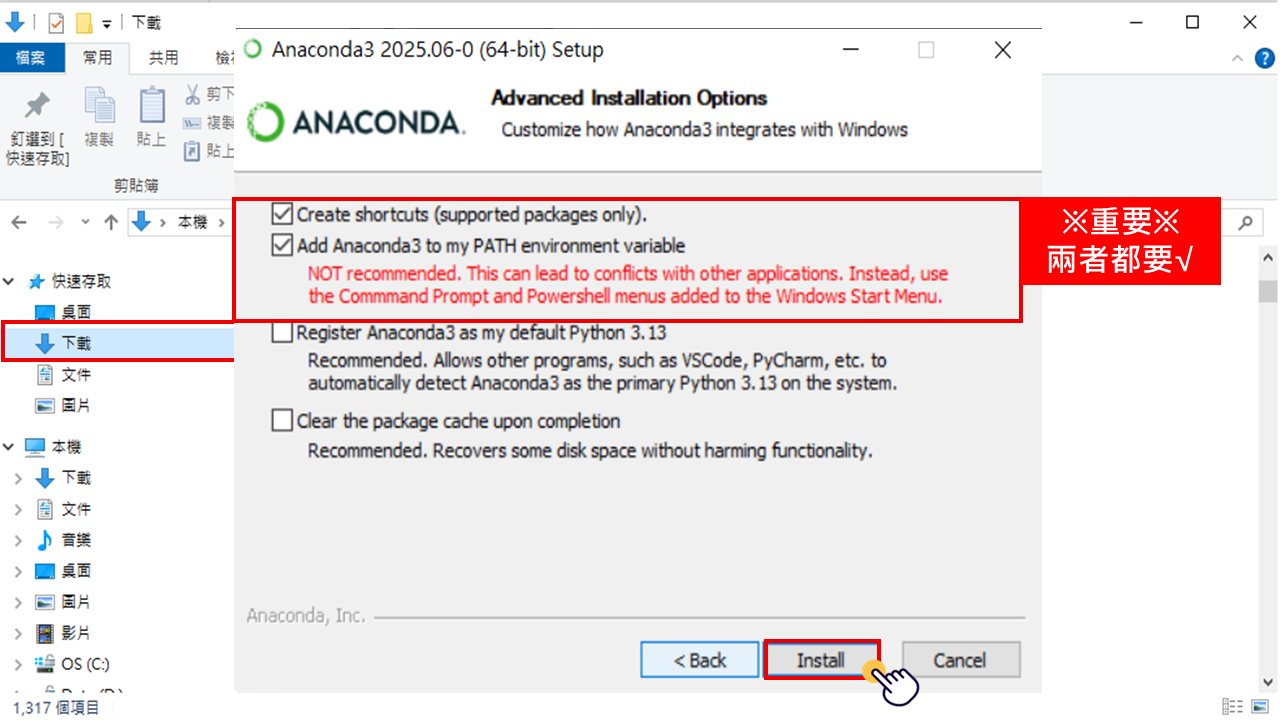
這一步像替電腦放一張「Python 工具位置圖」。若選項設定不完整,後續執行 Python 或輸入指令時,系統可能找不到對應路徑。(※不同版本的安裝畫面與警示文字可能不同,請依最新版本內容為準。)
如何判斷安裝成功並開啟?
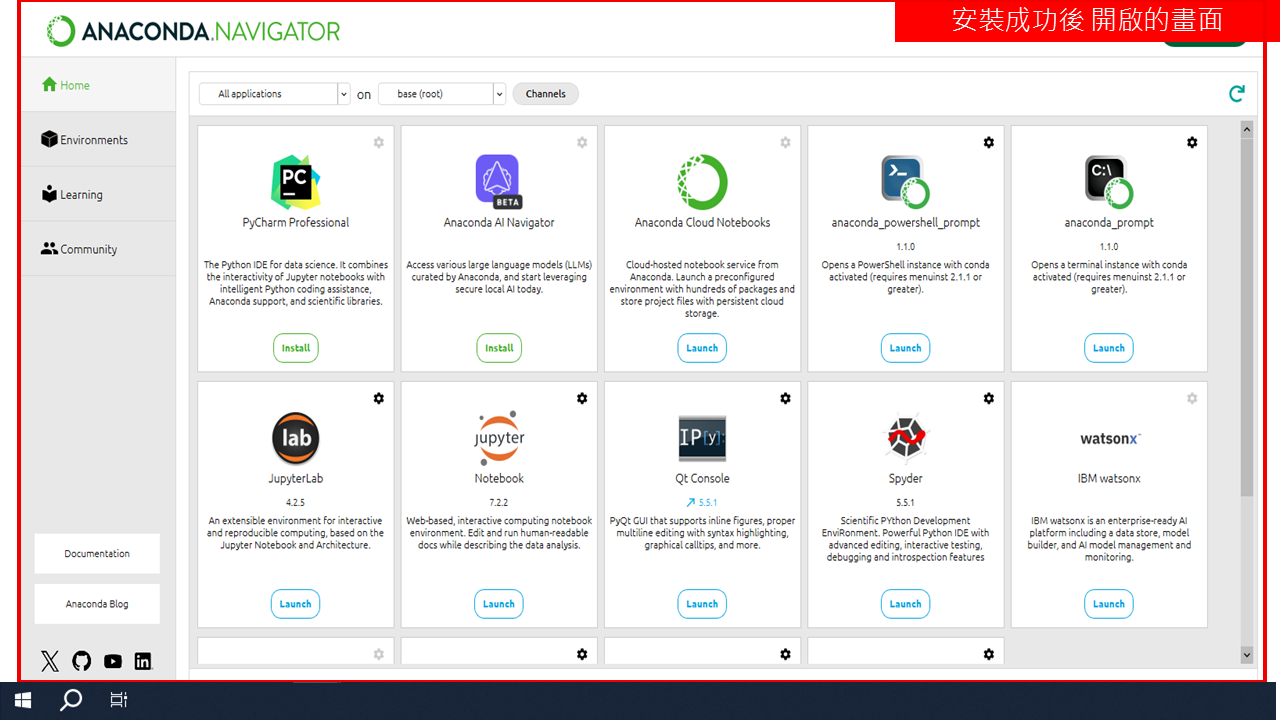
安裝完成後,從 Windows 開始選單開啟 Anaconda Navigator。當Anaconda Navigator 可以正常開啟,並顯示 JupyterLab、Jupyter Notebook 或其他工具卡片(如下圖),代表 Anaconda 的基本環境已準備完成。
若以前已安裝過Anaconda,可將環境更新到最新版本
從 Windows 開始選單找到 Anaconda Prompt 並開啟。黑色視窗不是錯誤畫面,而是用來輸入指令、請電腦執行工作的地方。確認左側顯示 (base) 後,輸入以下指令並按 Enter。
conda update --all |
更新需要一些時間,請保持視窗開啟。畫面最後顯示 done,並重新回到可輸入指令的位置,就代表更新完成。
【注意】 update 與 --all 中間要有一個半形空白,英文字母與符號也請使用半形。執行過程若出現 Proceed ([y]/n)?,輸入 y,再按 Enter 繼續。
如果畫面和教學不同,先不要急著全部重裝。多數問題可以從「下載來源、系統版本、安裝權限、操作工具與指令格式」五個方向排查。
 下一堂預告
完成環境建置後,下一堂會下載工具包與範例程式碼,帶你從「工具準備好」走到「成功登入」。
常見問題
Anaconda 將 Python 與常用工具整合在一起,初學者不必逐項準備。等熟悉環境後,再依實際需求調整工具即可。
可以先找 Download、Distribution、Free Download 或 Windows Installer 等關鍵字。官方網站版面可能更新,但核心流程仍是選擇作業系統與對應安裝程式。
在 Windows 開啟「設定 → 系統 → 系統資訊」,查看系統類型。不要只依檔名猜測,避免下載到不相容版本。
先確認檔案已完整下載,再查看 Windows 是否跳出安全或權限提示。若為公司電腦,可能需要系統管理員權限,請洽資訊人員。
本課程依簡報中的環境設定示範操作,但不同 Anaconda 版本可能顯示不同警示。若安裝程式或公司政策另有要求,應優先依官方說明與資訊安全規範處理。
先從 Windows 開始選單搜尋 Anaconda Navigator。若搜尋不到,重新啟動電腦後再確認;仍未出現時,可能是安裝未完成或安裝位置受限制。
先確認開啟的是 Anaconda Prompt,而不是一般命令提示字元。若工具正確但仍未顯示,請先不要執行後續指令,回頭確認 Anaconda 是否完整安裝。
先確認指令為 conda update --all,update 與 --all 之間有半形空白。再檢查網路連線,並保留畫面最後 10 至 20 行錯誤訊息,以利後續排查。
更新需要下載與處理套件,速度會受網路與電腦效能影響。若畫面仍持續變動,建議先等待;不要在更新寫入時直接關閉視窗或關機。
依課程流程,畫面顯示 done 是完成更新的重要判斷。若出現 ERROR、Failed 或停在詢問畫面,請先處理訊息後再進入下一堂。
凱基投顧
凱基投顧以專業研究,成為法人投資台股最信任的機構。近30位台股、美股及港股分析師團隊,全力滿足客戶財富管理商品服務的多元需求。
延伸閱讀



探索更多
選擇感興趣的分類,深入閱讀更多分析文章









免責聲明: 本平台刊載內容僅供一般資訊及投資教育參考,不構成任何投資建議、要約、招攬或買賣任何金融商品之依據,且任何投資皆具有風險,過去績效、回測結果或模擬情境不代表未來績效,亦不保證獲利或最低收益。投資人投資前應詳閱商品相關說明文件,並應依自身財務狀況、投資目標及風險承受能力,審慎評估後自行作成投資決策,且須承擔一切投資風險。
本平台所載資訊係彙整自本公司認可或公開之資料來源,雖已力求內容完整即時,惟不保證其準確性、完整性及時效性。文中所載之資料可能因市場、法令、時間或其他因素而有調整必要,本公司得隨時因應修訂變更,恕不再另行公告。
如因本平台刊載資料錯漏、延遲更新、平台發生傳輸中斷等功能異常情事或其他原因,致呈現資訊未盡完善,本公司暨全體關係企業及其負責人、員工對投資人因此所生之任何損失或損害,不負任何法律責任。
非經本公司同意,不得將本平台內容全部或部分以任何形式複製、引用、轉載、散布或作其他商業用途,若有違反並因此致生本公司任何損失或損害,均應負全部之賠償或補償責任。