剛開始接觸 Python API,最容易卡住的通常不是策略,也不是複雜語法,而是「工具到底要怎麼打開?」、「帳號要填在哪裡?」以及「怎樣才算真的連線成功?」 其實整個流程很像第一次使用網路銀行。先安裝需要的工具,再開啟操作介面,接著輸入登入資料,最後指定要使用的帳號。本文已把原本容易一次看過去的步驟拆開,讓你每完成一小步,就能確認一次畫面是否正確。
Python 串接股票 API 教學:3 分鐘登入凱基 SuperPy 【EP02】
凱基投顧
2026.11.17 730 次瀏覽


【開始前請準備】 ① 已完成 Anaconda或其他Python IDE 安裝與更新 ② 已開通凱基 API 權限 ③ 準備好登入帳號與密碼
本文適合放在旁邊當作操作清單,實際操作時,可搭配YouTube 影片讓你看清楚每一次點擊、輸入與執行結果。建議播放一小段就暫停,完成自己的畫面後再繼續,讓你不需要先把 Python 學完,只要照著本文的順序操作,看到「登入成功」,就完成第一個里程碑。
安裝凱基 Python 套件 : KGISuperPy
延續上一篇停留在 Anaconda Prompt畫面。確定在base環境,後方輸入以下安裝指令,再按 Enter。
python -m pip install kgisuperpy |
這個步驟就像替手機安裝 App。Anaconda 是手機系統,凱基 Python 套件則是接下來要使用的應用程式。安裝過程中畫面會跑出多行英文,不需要逐行翻譯,只要等待系統完成即可。
【如何判斷安裝完成?】 畫面最後出現 successfully installed,並重新回到「(base) C:\Users\…>」提示位置,即可進入下一步。
開啟 JupyterLab
回到 Anaconda Navigator,找到 JupyterLab並按下 Launch。第一次啟動可能需要等待幾秒,開啟後通常會在瀏覽器中顯示操作介面,操作介面如下 :
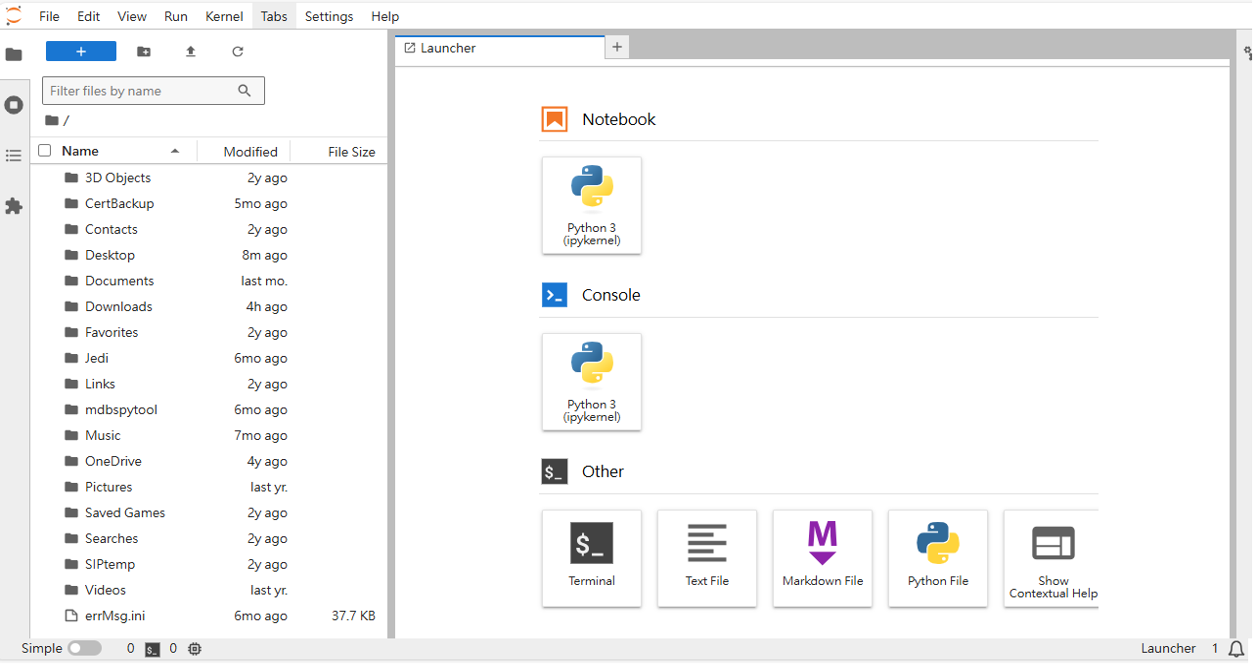
可以把 JupyterLab 想成 Python 的工作桌面:左側是資料夾與檔案區,右側是程式內容與執行結果。後續的登入、報價與交易範例,都會在這張工作桌面上進行。
下載並開啟範例程式
請將https://kgis.tw/9d5hml中的範例程式,下載至電腦中。(建議在桌面建立一個專用資料夾,例如「KGI SuperPy 課程」,再把下載的檔案放進去。這樣之後練習報價、選股或下單時,不必每次重新尋找檔案。)
在 JupyterLab左側依序開啟 Desktop,再找到剛建立的課程資料夾。看到範例檔案後,快速點兩下,程式內容就會出現在右側。
【小白最常卡住的地方】 如果在 JupyterLab 找不到檔案,通常不是檔案不見了,而是目前開啟的資料夾位置不對。先確認檔案實際下載到哪裡,再從JupyterLab中的左側逐層開啟。
登入凱基 Python API
找到登入範例後,把 person_id 與 person_password 換成自己的登入帳號與密碼。
simulation=False 代表正式環境 ; simulation=True 則代表測試環境。(※ 測試環境需向營業員提出申請)
person_id = '你的登入帳號' person_password = '你的登入密碼' simulation = False |
填寫完成後,選取該程式區塊並執行。畫面出現「登入成功」,就代表 Python 已順利連上凱基 API。登入結果中的 level,則代表目前帳號可以使用的權限範圍,詳細權限範圍說明可參考 : SUPER PY
設定證券交易帳號
登入成功只代表系統知道「你是誰」,接下來還要告訴系統「要使用哪一個證券交易帳號」。如果名下有不只一個帳號,這一步更要仔細確認。
api.set_account('你的證券交易帳號') |
執行後,若系統顯示「設定證券交易」,代表帳號設定成功。此時你已完成快速登入。
 下一堂預告
完成登入後,我們下一堂課會進一步帶領你,如何使用Python API 取得即時報價,從「連得上」正式走向「看得到行情」。
如果操作結果和文章不同,先不要急著重裝全部環境。多數問題都可以從「開錯工具、檔案位置、輸入內容、帳號權限」四個方向排查。
常見問題
先確認你開啟的是 Anaconda Prompt,而不是一般的命令提示字元。再確認左側是否顯示 (base)、網路是否正常,以及安裝指令是否完整。
不一定。先看訊息最下方是否出現 ERROR、Failed 或 successfully installed。若沒有成功訊息,可先複製最後 10 至 20 行錯誤內容,再進一步查找原因。
先確認 Anaconda 已完整安裝。若工具卡尚未顯示,可重新開啟 Navigator;仍無法使用時,也可在 Anaconda Prompt 輸入 jupyter lab 嘗試啟動。
先到瀏覽器的下載紀錄確認檔案位置。若檔案在「下載」資料夾,就要從 JupyterLab 左側進入 Downloads;若已移到桌面,則進入 Desktop。
先點一下要執行的程式區塊,再按工具列的執行按鈕。請依照範例由上往下執行,避免跳過套件匯入或登入設定。
請重新確認API 權限已開通、simulation 設定正確,且沒有多貼空白字元。若帳號被鎖定或權限尚未生效,需依凱基證券的帳號支援流程處理。如遇其他問題也可撥打0800-085-005至客服詢問。
還不建議。登入成功只代表連線完成,還要正確設定交易帳號,並確認正式環境、商品、價格、數量及委託條件。建議初學階段可以先從測試環境與報價功能開始。
凱基投顧
凱基投顧以專業研究,成為法人投資台股最信任的機構。近30位台股、美股及港股分析師團隊,全力滿足客戶財富管理商品服務的多元需求。
延伸閱讀



探索更多
選擇感興趣的分類,深入閱讀更多分析文章









免責聲明: 本平台刊載內容僅供一般資訊及投資教育參考,不構成任何投資建議、要約、招攬或買賣任何金融商品之依據,且任何投資皆具有風險,過去績效、回測結果或模擬情境不代表未來績效,亦不保證獲利或最低收益。投資人投資前應詳閱商品相關說明文件,並應依自身財務狀況、投資目標及風險承受能力,審慎評估後自行作成投資決策,且須承擔一切投資風險。
本平台所載資訊係彙整自本公司認可或公開之資料來源,雖已力求內容完整即時,惟不保證其準確性、完整性及時效性。文中所載之資料可能因市場、法令、時間或其他因素而有調整必要,本公司得隨時因應修訂變更,恕不再另行公告。
如因本平台刊載資料錯漏、延遲更新、平台發生傳輸中斷等功能異常情事或其他原因,致呈現資訊未盡完善,本公司暨全體關係企業及其負責人、員工對投資人因此所生之任何損失或損害,不負任何法律責任。
非經本公司同意,不得將本平台內容全部或部分以任何形式複製、引用、轉載、散布或作其他商業用途,若有違反並因此致生本公司任何損失或損害,均應負全部之賠償或補償責任。